VS 调试
1. 安装 Python 开发工具
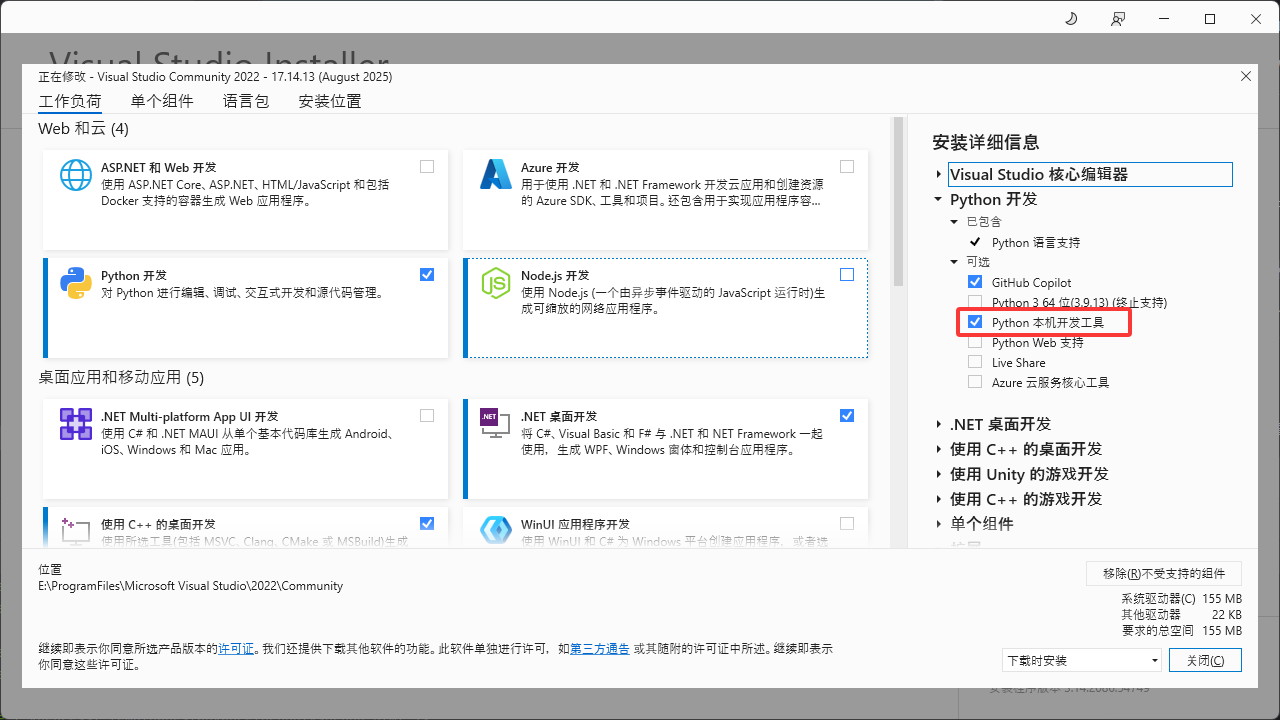
在 Visual Studio 安装器中,勾选并安装 Python Development(Python 本机开发工具)。
2. 新建 Python 调试项目
- 打开 KBEngine 的 VS 解决方案。
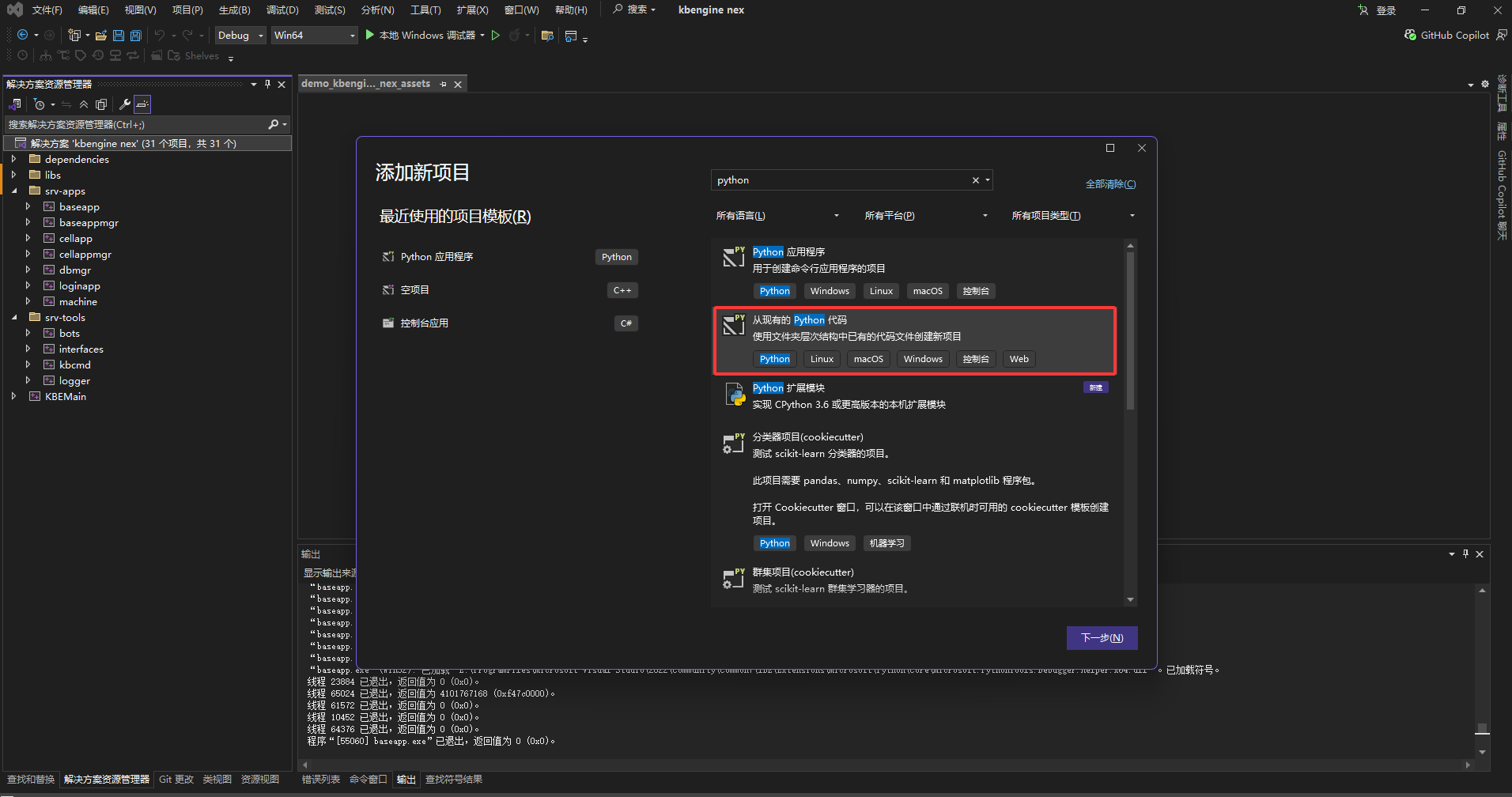
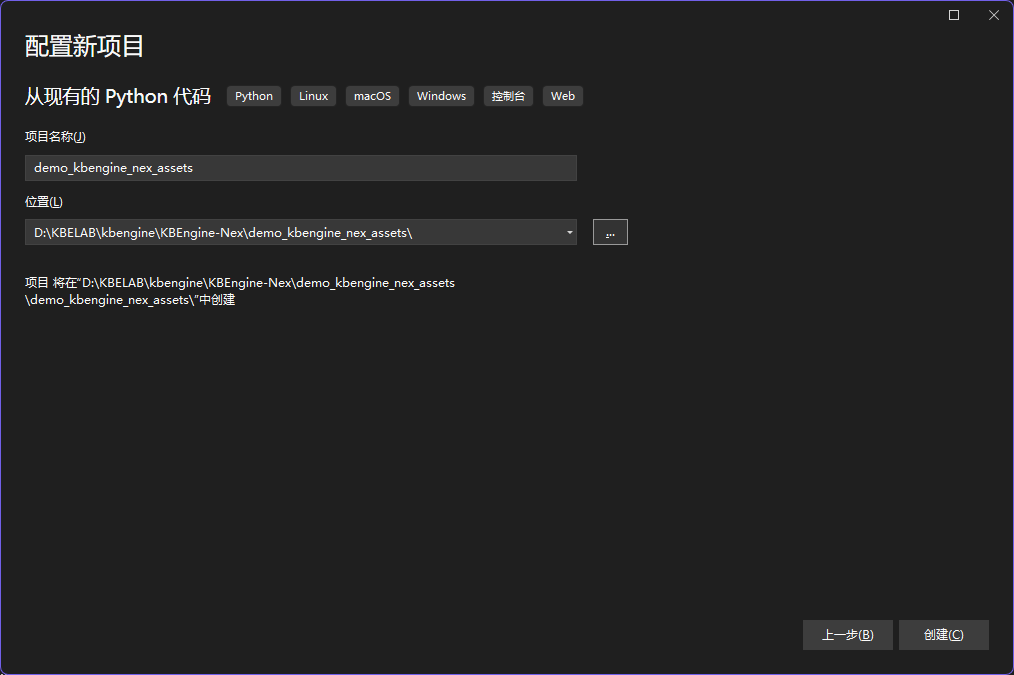
- 新建一个 Python 应用程序项目,选择 从现有的 Python 代码导入。
- 选择 Python 源码目录:
- 如果是 Nex 项目:选择
kbe_assets - 如果是 原始 KBE 项目:选择
kbe_assets/scripts/
- 如果是 Nex 项目:选择
添加成功后结构如下:
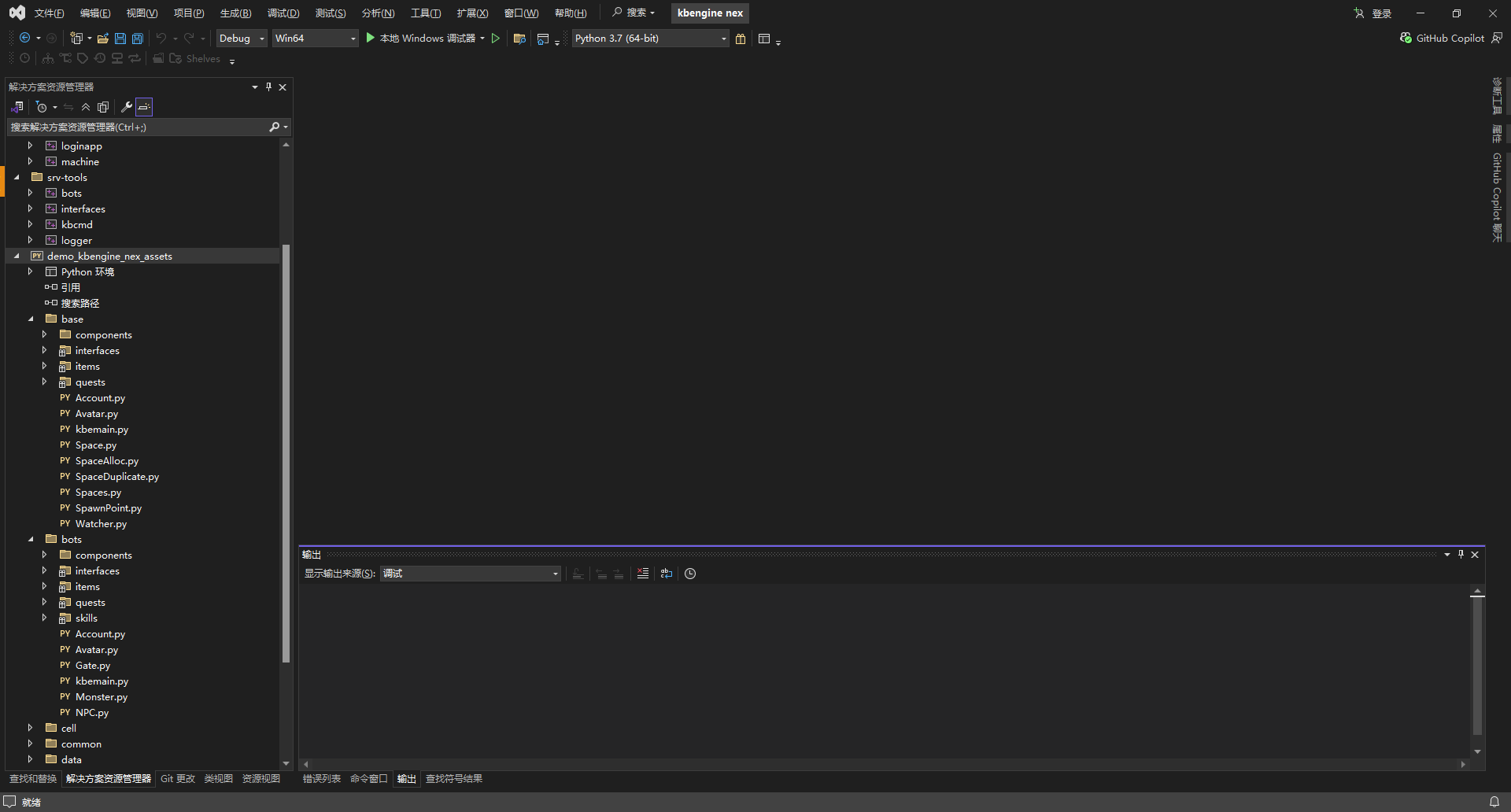
3. 设置调试参数
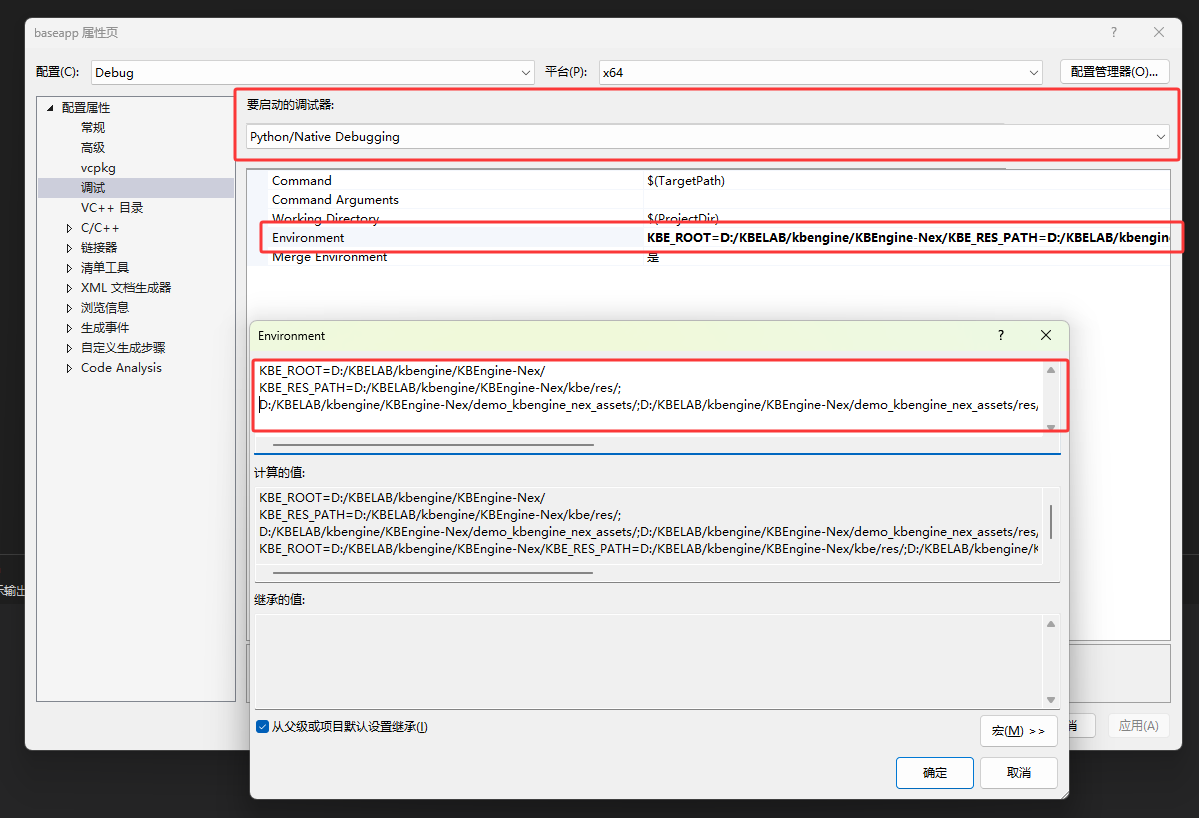
在需要调试的项目中,进入 项目属性 → 调试,设置环境变量(根据实际路径替换):
例如:baseapp项目上进入 项目属性 → 调试
KBE_ROOT=D:/KBEngine-Nex/

KBE_RES_PATH=D:/KBEngine-Nex/kbe/res/;D:/KBEngine-Nex/demo_kbengine_nex_assets/;D:/KBEngine-Nex/demo_kbengine_nex_assets/res/

KBE_BIN_PATH=D:/KBEngine-Nex/kbe/bin/server同时,将调试启动器修改为:Python/Native Debugging
4. 启动 KBE 服务器
运行:
start_server.bat5. 准备调试
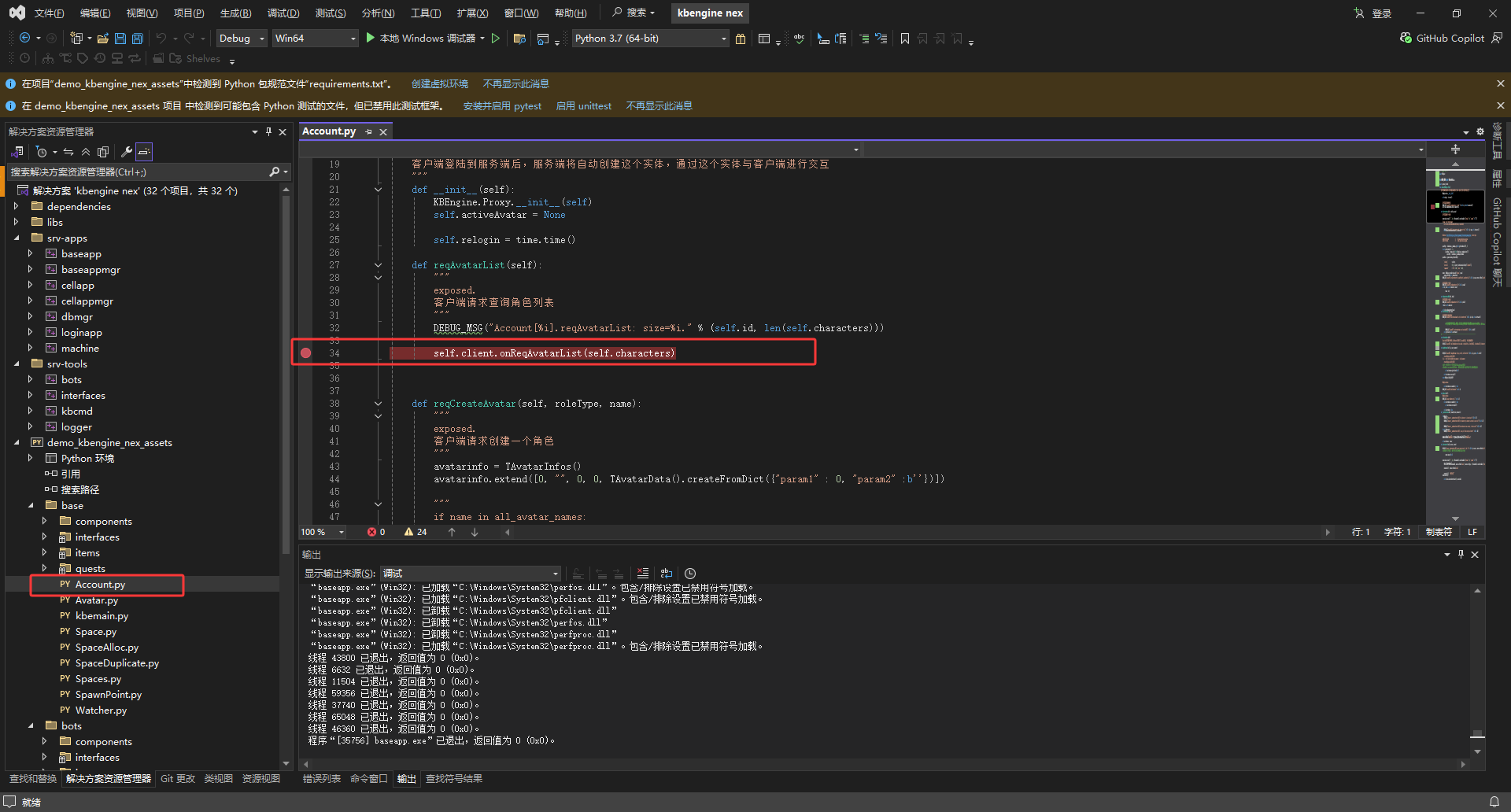
- 在导入的python代码中打上断点
- 关闭要调试的应用程序,例如
baseapp。 - 在 Visual Studio 中,调试启动一个新的
baseapp实例。 - 等待
baseapp启动成功
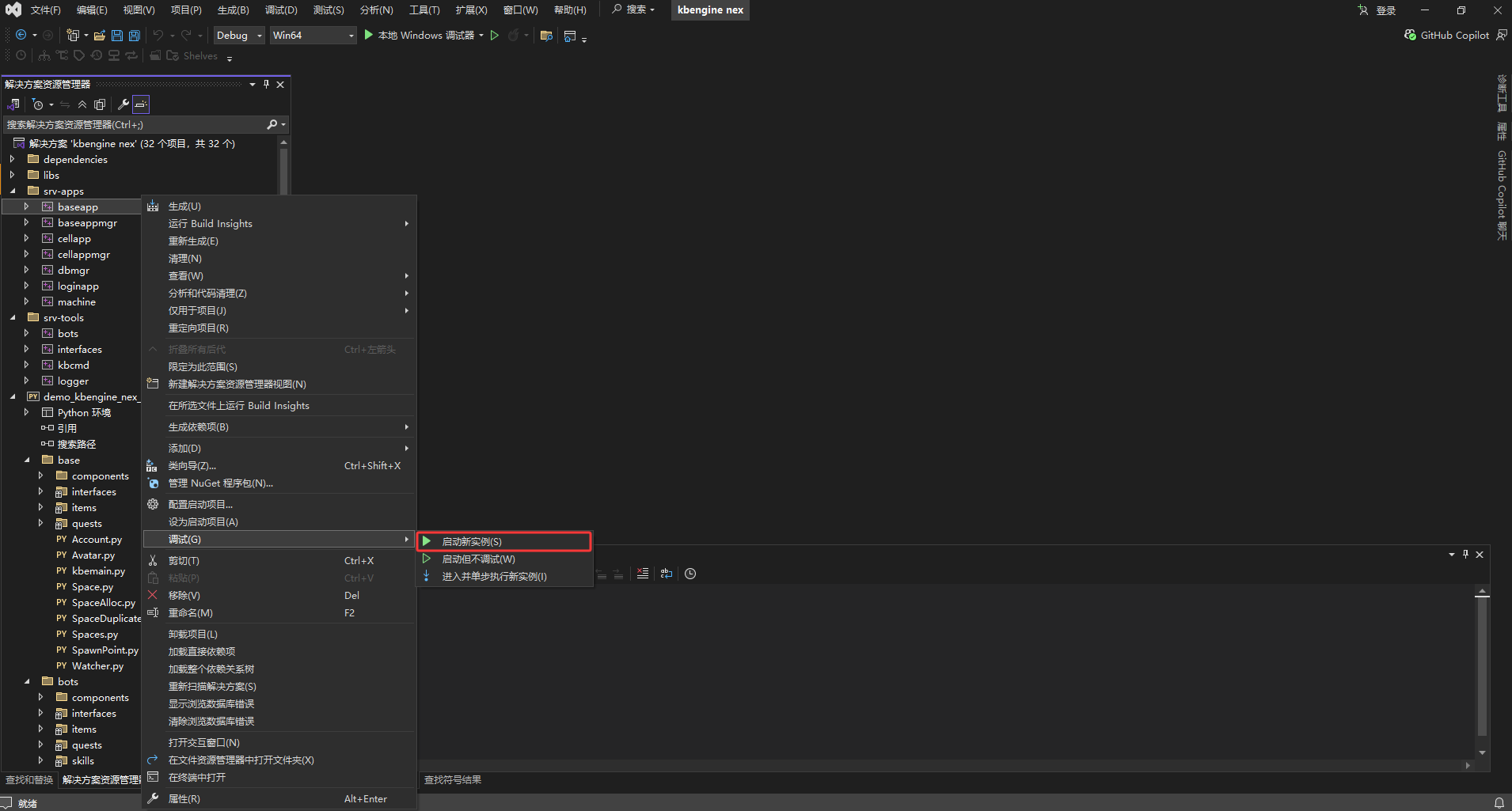
6. 开始调试
INFO
断点调试请先关闭服务端心跳机制kbengine_defaults.xml->channelCommon->timeout.
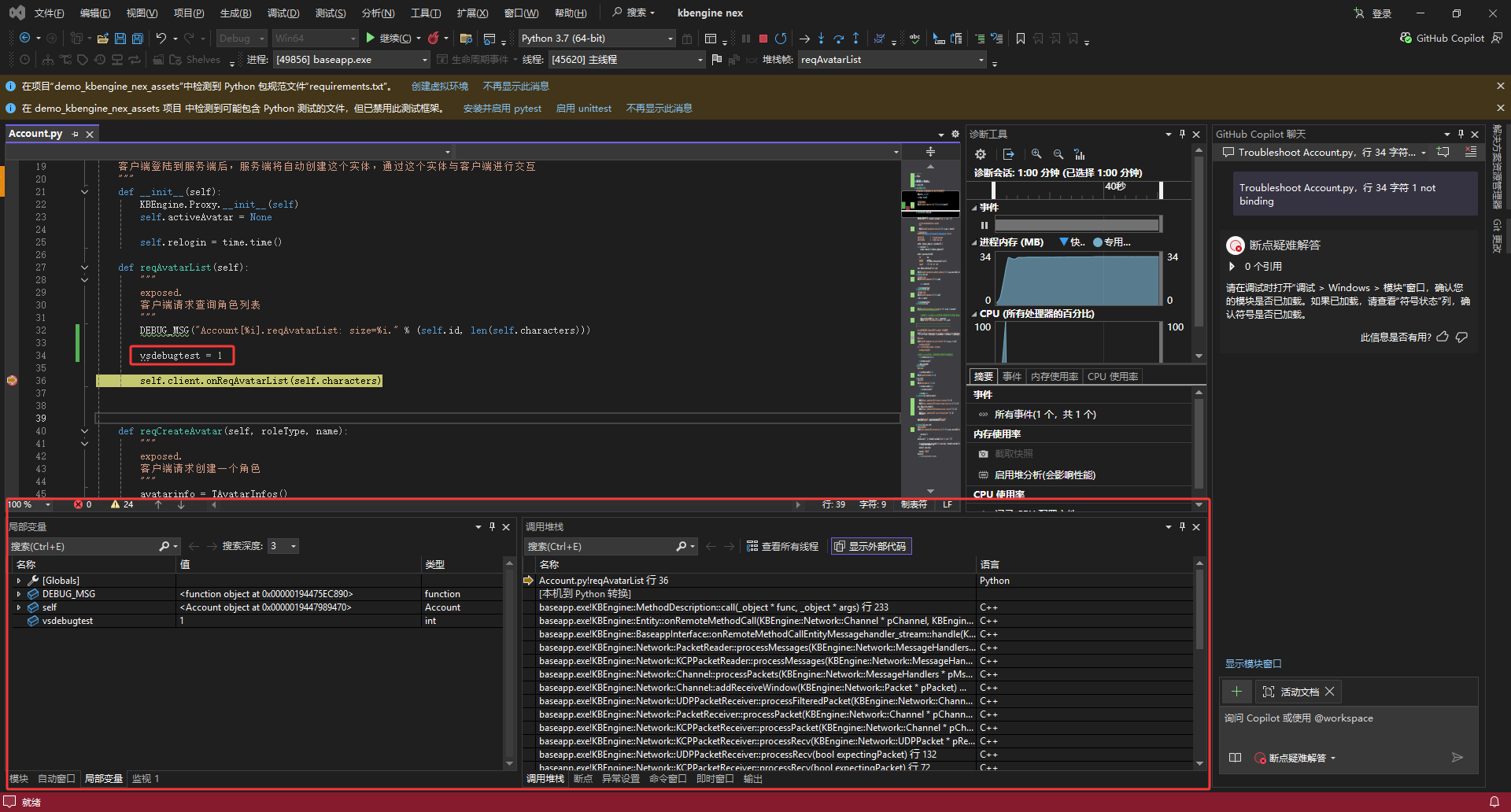
此时即可在 VS 中命中断点,正常调试 KBEngine Python 代码。